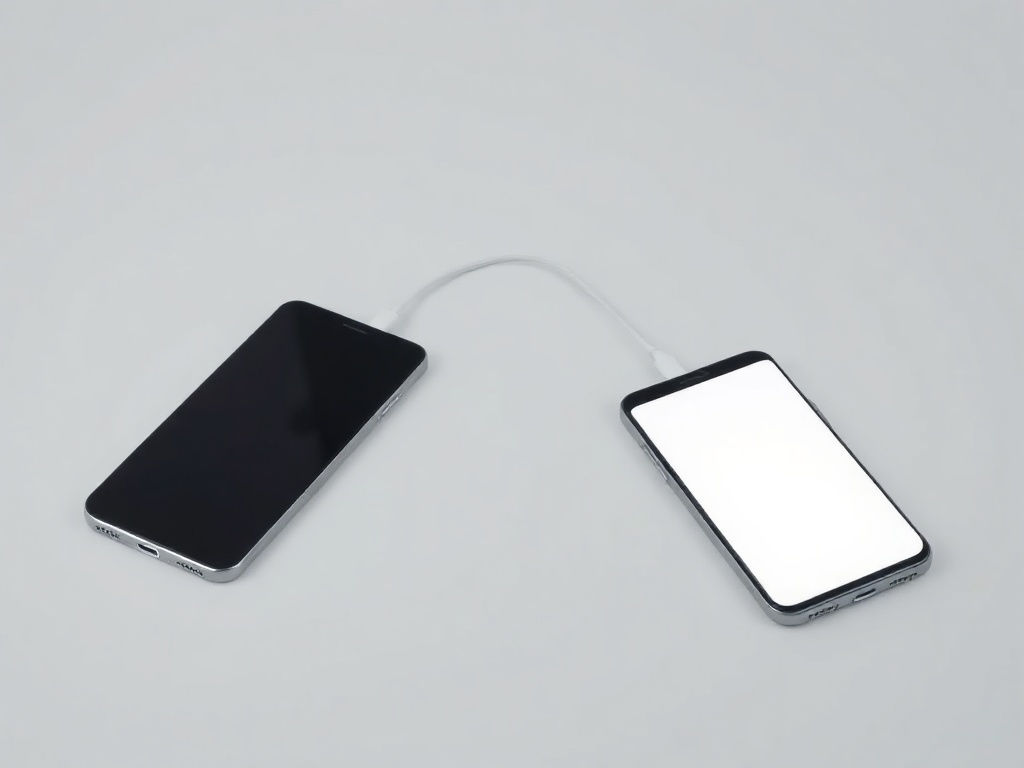
Прехвърляне на данните към новия телефон, без да загубите нищо
Снимките се прехвърлят лесно. Двуфакторните кодове и чатовете — не винаги.
Повечето хора прехвърлят снимките и смятат работата за свършена. Проблемите идват след седмица — от нещата, които не са снимки.
Преди да започнете
· Заредете и двата телефона над 50 процента и ги дръжте на едно и също Wi-Fi.
· Проверете свободното място на новия апарат: трансферът иска поне толкова, колкото заемат данните.
· Не изтривайте стария телефон в същия ден. Оставете го цял, докато не проверите всичко.
Между еднакви системи
· iPhone → iPhone: при първоначалната настройка изберете „Бърз старт“ и оставете двата апарата един до друг.
· Android → Android: Настройки → Google → Архивиране, след това възстановяване при настройката на новия.
Между различни системи
· Android → iPhone: приложението „Прехвърляне към iOS“, стартирано по време на настройката.
· iPhone → Android: приложението на съответния производител (Smart Switch и подобни), с кабел, ако има.
· При смяна на системата календарът и контактите минават гладко, а платените приложения не се прехвърлят.
Това, което най-често се губи
· Двуфакторни кодове: приложението за автентикация трябва да се прехвърли ОТДЕЛНО и преди да изтриете стария телефон. Иначе губите достъп до профили.
· WhatsApp и Viber: историята се мести само през архива в самото приложение, не през общия трансфер.
· Приложения за банкиране: почти винаги искат ново активиране на новото устройство.
· Здравни данни и пароли — само ако архивът е бил включен и криптиран.
Проверка накрая
Отворете по едно нещо от всяка категория: снимка отпреди години, контакт, чат, банково приложение, вход с код. Ако петте работят, старият телефон вече може да се изтрие.
При нас
Ако купите устройство от магазина, прехвърлянето може да се направи на място, а старият апарат остава непокътнат, докато не проверите всичко.
Имате въпрос за конкретно устройство?
Обадете се или минете през шоурума — проверяваме устройството заедно.